سالهاست در یک لحظه و یک روز 365روز را پشت سر میذاریم و دوباره شروع می کنیم..
تولدت مبارک *:
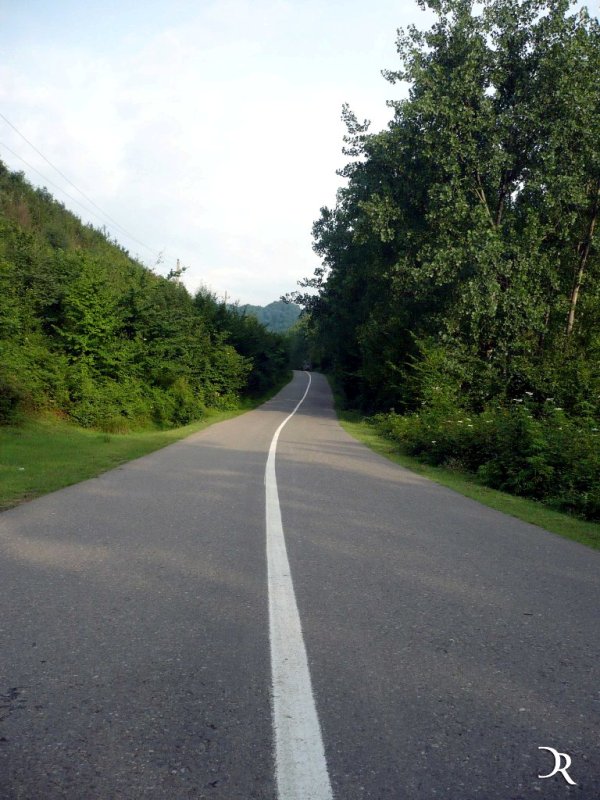
پ.ن: یادم نیست این عکس را من گرفتم یا آزاده !

سالهاست در یک لحظه و یک روز 365روز را پشت سر میذاریم و دوباره شروع می کنیم..
1. Trends
در اینجا شما میتوانید به آمار خواندهها و فعالیتهای گوگلریدرتان دسترسی داشته باشید. در گوشهی بالا سمت چپ میزان فعالیت شما در یک ماه گذشته و همچنین از ابتدا را میتوانید مشاهده کنید و در سمت راست جدول آماری فعالیتهای شما دیده میشود.
در Reading trends آماری از خواندههای 30 روز اخیر بر اساس تعداد و درصد 40تای اول لیست سابسکرایبهایتان خواهید داشت.
در Subscription trends آمار بیشترین به روز شدهها و در سربرگ بعدی inactive سابسکرایبهای غیرفعال لیست خود را مشاهده میکنید با آخرین تاریخ به روز رسانی که از همینجا میتوانید از لیست خود حذف کنید. در سربرگ most obscure هم به عبارتی لیست کمترین سابسکرایب شدهها را میبینید که شاید فقط در لیست شما باشند.
در Friends trends لیست دوستانتان را بر اساس بیشترین فعالیت ِ 30 روز اخیر در گوگلریدر مشاهده میکنید. در سربرگ most popular محبوبترین دوستانتان بر اساس بیشتر فالوئرهایی که دارند، دیده میشود.
در Tags لیست برچسبهایتان مشاهده میشود که با تقهای روی هر کدام به لیست مربوطه هدایت میشوید.
2. Browse for stuff
شاید بشود مرور خرت و پرت و چیزمیز تعبیرش کرد یا مروری بر بستههای پیشنهادی!
2-1: غیر از بستههای پیشنهادی گوگل که در سمت چپ به چشم می خورد، در Bundles from your friends میتوانید دستهبندی که دوستانتان به اشتراک گذاشتهاند را ببینید و subscribe کنید.
در پایین صفحه گزینهی Create a bundle وجود دارد. با استفاده از آن می توانید قسمتی از خوراکهایی - feed - که دنبال میکنید را بر اساس سلیقهی خود در یک بقچه بپیچید و تحت یک نام با دوستانتان به اشتراک بگذارید.
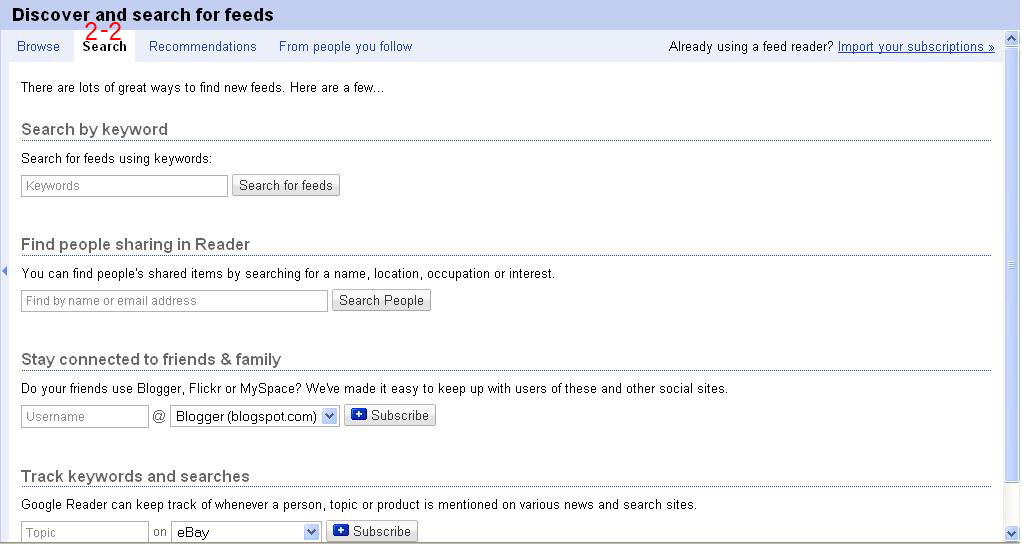
2-2: Search
از اسمش پیداست که کارش جستجوست.
Search by keyword جستجوی feeds بر اساس یک کلمه که در اسم یا آدرس وجود دارد.
Find people sharing in Reader جستجوی آدمها در گوگلریدر بر اساس اسم، محل سکونت، شغل و یا علاقمندیهایشان.
Stay connected to friends & family کافیست شناسهی کامل و درست در بلاگر یا فلیکر، وردپرس، توییتر و چند سایت دیگر را به خاطر داشته باشید. اینجا تایپ کنید و حوزهی موجودیتش را مشخص کنید. برایتان جستجو و subscribe میکند.
اما در Track keywords and searches میتوانید کلمهی کلیدی که به یادتان هست را وارد کنید تا بعد از جستجو در حوزهای که مشخص میکنید مثل اخبار گوگل یا سرچ وبلاگی گوگل یا سرچ توییتر، subscribe کند.
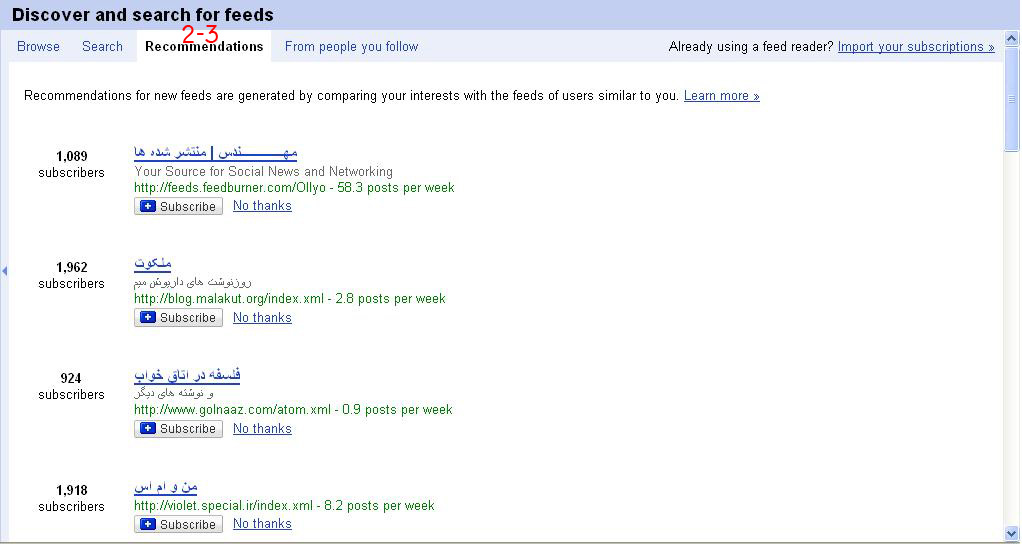
2-3: Recommendations
توصیههای تازه و فیدهای پیشنهادی گوگلریدر بر اساس مقایسهی بین فیدهایی که فکر میکند دوست داشتید و کاربرانی مثل شما دوست داشتند. هر بار برهمین اساس لیست جدیدی پیشنهاد میدهد. یک جورهایی پیشنهاداتی که خودش به نتیجه رسیده شاید به کارتان بیاید و دوست داشته باشید Subscribe کنید.
2-4: From people you follow
از اینجا میتوانید بر اساس اطلاعات ِ پروفایل ِ افرادی که follow کردهاید، آدرس صفحات اینترنتیشان را ببینید و در صورت تمایل Subscribe کنید.
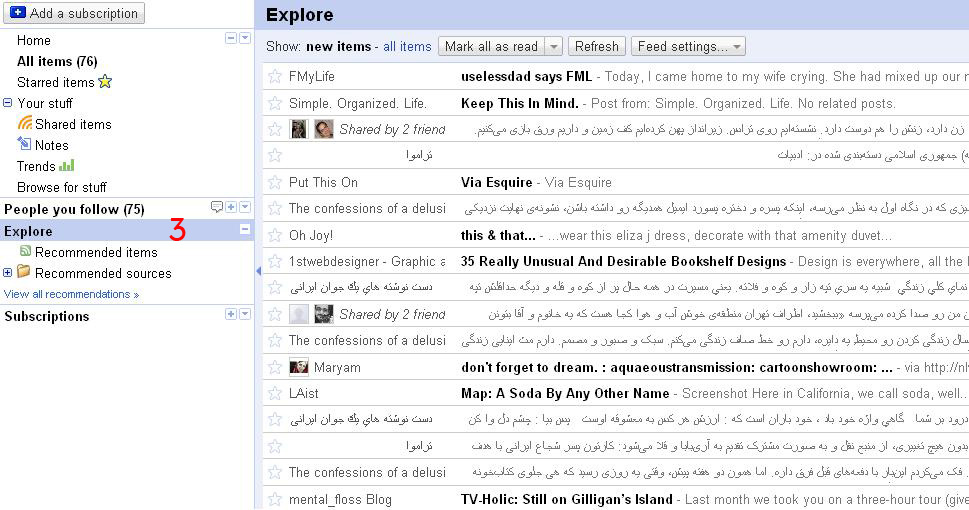
3. Explore
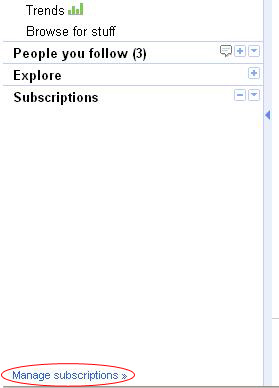
Manage subscriptions
برای تنظیمات افزودنیهای گوگلریدرتان و امکاناتی که ربطی با فیدهای اضافه شدهی شما دارد، میتوانید به اینجا مراجعه کنید.
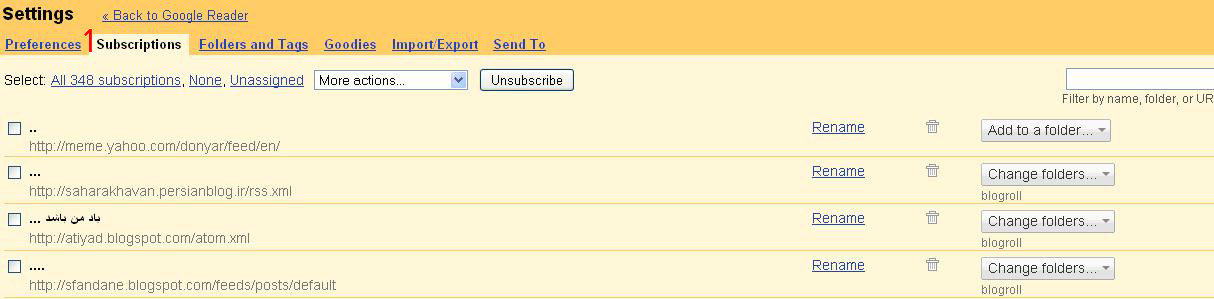
1. اولین سربرگی که برایتان به نمایش در میآید Subscriptions ست. از اینجا میتوانید فیدهایی که به گوگلریدرتان اضافه کردهاید را مدیریت کنید. حذف کنید، تغییر نام دهید، دسته بندی کنید یا از دستهای خارج کنید.
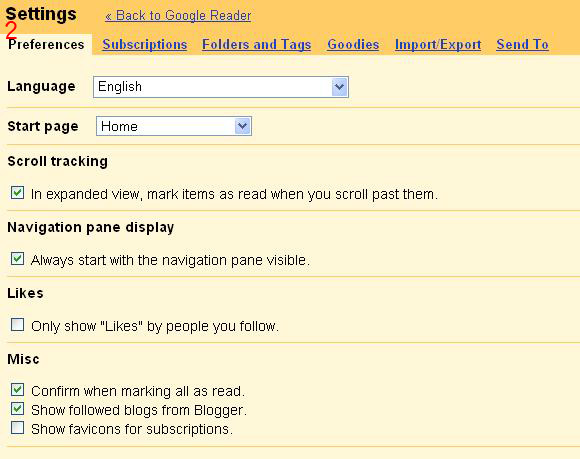
2. Preferences
از گزینهی Language میتوانید زبان صفحهتان را عوض کنید.
از Start page میتوانید انتخاب کنید که وقتی گولریدر را باز میکنید صفحهی اولی که جلوی رویتان قرار میگیرد چه باشد؟
Scroll tracking با گذاشتن تیک جلوی این گزینه وقتی که حالت نمایش صفحهتان روی expanded باشد، کافی ست اسکرول کنید - غلتک موستان را مثلن تکان دهید تا این صفحه جابجا شود - تا جزء موارد خوانده شدهتان محسوب شود. در غیر اینصورت هر چقدر صفحهتان را بالا و پایین کنید عددی از جلوی آیتمها کم نمیشود و انگار چیزی نخوانده اید.
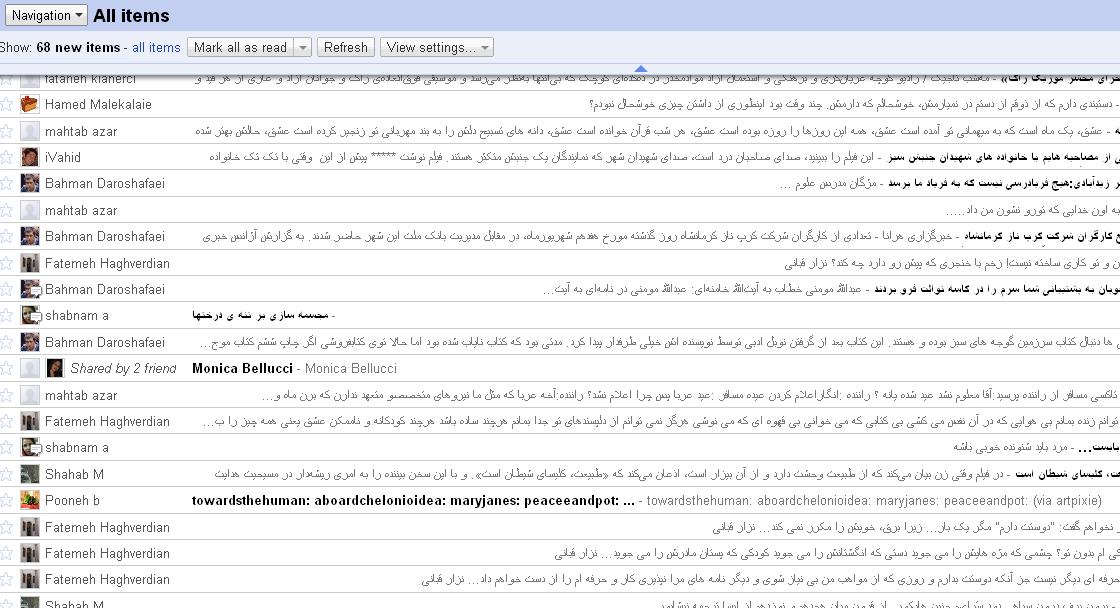
Navigation pane display وقتی این گزینه را انتخاب کنید، ستون سمت چپ همیشه برایتان دیده میشود. در غیر اینصورت مطالب به صورت کامل نمایش در میآید و این ستون پنهان میشود و برای دسترسی به آن کافی ست عبارت Navigation که بالای صفحهتان به نمایش در می آید را انتخاب کنید تا ستون پنهان شده، ظاهر شود. مثل این تصویر
Likes با انتخاب این گزینه فقط لایک کسانی که follow کردهاید را خواهید دید.
Confirm when marking all as read با انتخاب این گزینه قبل از mark all as read ازتان خواهد پرسید مطمئنی؟ شک نداری؟ و نیاز به تأیید خواهد داشت.
Show followed blogs from Blogger با انتخاب این گزینه بلاگهایی که فالو کرده اید برای بلاگر نشان داده میشود.
Show favicons for subscriptions با انتخاب این گزینه کنار اسم وبلاگها آیکنهای این شکلی نمایش داده میشود. در غیر اینصورت همه مثل هم خواهند بود.
3. Folders and Tags
از اینجا به پوشهها و برچسبهایی که در ریدر دارید دسترسی خواهید داشت و امکان تغییرنام یا حذف خواهید داشت. اگر در حالت private باشد که فقط در صفحهی خودتان مشاهده خواهد شد اما میتوانید با public کردن آن، پوشه یا دستهی موردنظرتان را خارج از گوگلریدر مثلن در وبلاگتان داشته باشید.
view public page به شما آدرس اینترنتی دستهی موردنظرتان را خواهد داد. با گزینهی email a link میتوانید این را برای افراد مورد نظرتان بفرستید.
add a clip to your site بهتان کد html دسته موردنظرتان را با کادر مشخصی بر اساس آخرین عنوان مطلب به روز شدهی وبلاگ، میدهد تا بتوانید به وبلاگتان اضافه کنید.
add a blogroll to your site کد html لیست اسامی وبلاگهای موجود در این پوشه را میدهد بتوانید به وبلاگتان اضافه کنید و از به روز شدن آنها مطلع شوید.
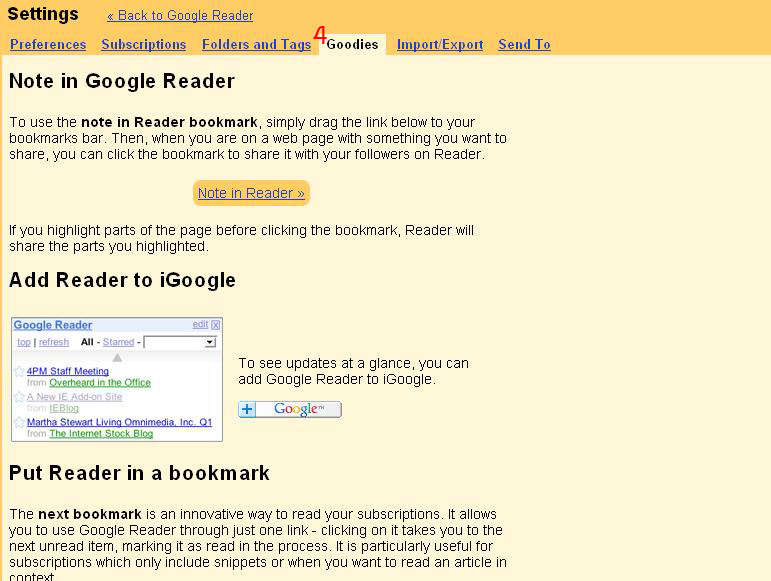
4. Goodies در این قسمت یک سری shortcut و راههای دسترسی راحتتر به گوگلریدر معرفی میکند که در صورت نیاز میتوانید کنکاش بیشتری کنید در این قسمت. و همچنین آدرس نسخهی موبایلی گوگلریدر که در اینجا بهش اشاره شده.
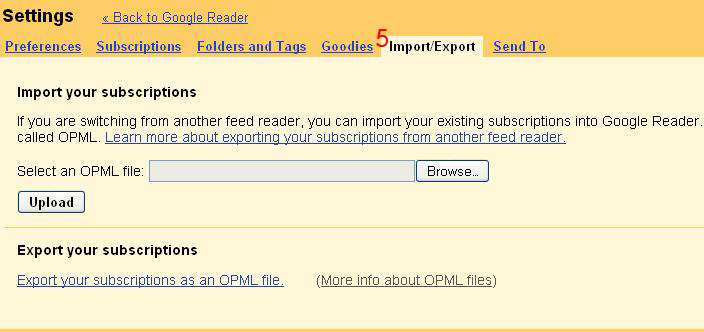
5. Import/Export
شما از قسمت Export your subscriptions میتوانید یک خروجی از وبلاگها یا سایتهایی که سابسکرایب کردید داشته باشید. مثلن از یک آدرس گوگلریدر به جای دیگری نقل مکان کنید بدون اینکه دوباره نیاز به وارد کردن همهی اطلاعات قبلی داشته باشید.
و از Import your subscriptions میتوانید این فایل خروجی که گرفتهاید را اینجا وارد کنید.
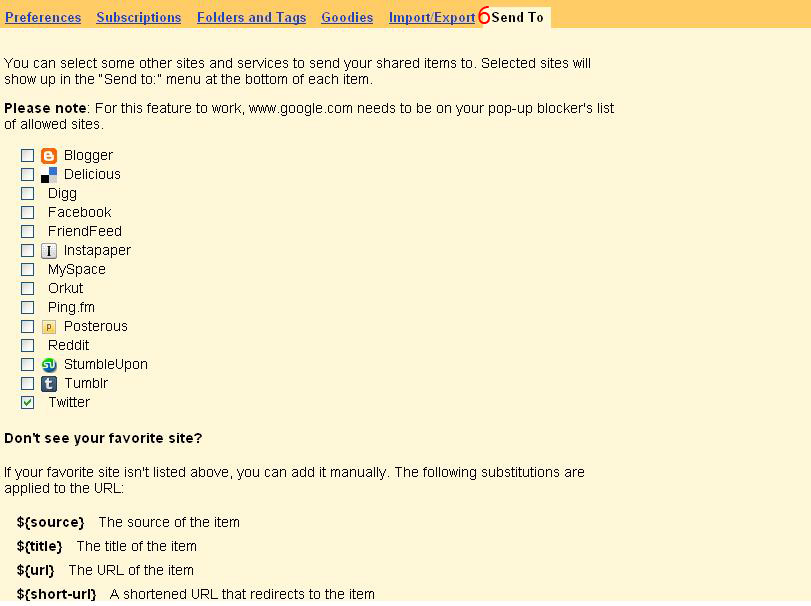
6. Send To
از اینجا میتوانید گزینههایی که مایل هستید زیر آیتمهای ریدر در قسمت Send To به نمایش در بیاید را ببینید - شمارهی 7 در این تصویر - و راحتتر مطالب موردنظرتان را ارسال کنید.
همچنین میتوانید با استفاده از گزینهی Create a custom link که در انتهای این صفحه ست میانبر و لینک دلخواه خودتان را بسازید.
پ.ن: برای دیدن تصاویر در سایز بزرگتر، روی عکسها کلیک کنید
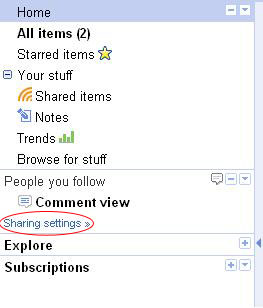
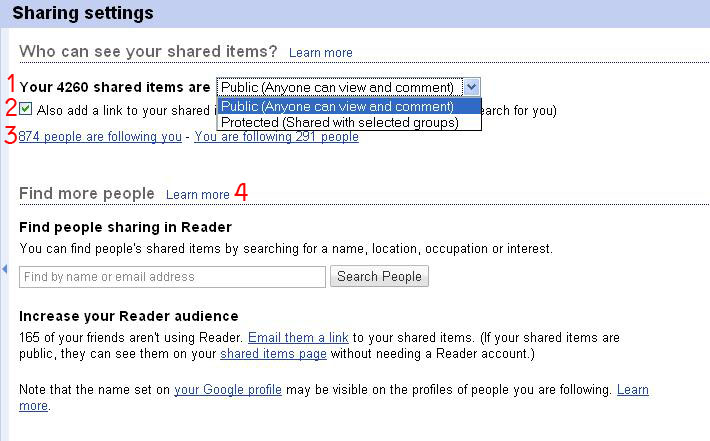
اگر روی گزینهی آبیرنگ کوچکی که زیر اسم دوستانتان دیده میشود، کلیک کنید، امکان بعضی از تنظیمات را خواهید داشت.
١. با انتخاب گزینهی Public (Anyone can view and comment)l بدون اینکه نیازی به اجازه و تأیید شما باشد، همه مجاز هستند مطالبی که به اشتراک میگذارید را ببینند و در صورتی که Follow کنند امکان کامنتگذاری و دیدن آنها برایش به وجود میآید.
اما اگر گزینهی Protected (Shared with selected groups)l را انتخاب کنید، فقط کسانی که شما درخواستشان را تائید کنید، مجاز خواهند بود برایتان کامنت بگذارند و یا مطالب به اشتراک گذاشتهی شما را ببینند.
و گروهبندی که اینجا در صورت انتخاب این گزینه دیده میشود، همان گروههایی هستند که در Google Contacts میتوانید بسازید و دسته بندی کنید.
2. در صورتیکه این گزینه را فعال کنید، آدرس صفحهی به اشتراکگذاشتههای شما در پروفایل گوگل اضافه میشود، با غیرفعال کردنش هم این گزینه از پروفایل حذف میشود.
3. این گزینهها اسامی کسانی که شما را فالو کردهاند یا شما به گوگلریدرتان اضافه کردهاید را نشان میدهد و لیست کامل آن را مشاهده میکنید.
اینجا هم امکان گروهبندی خواهید داشت و هم جلوی اسم هر کدام از افرادی که Follow کرده اید این گزینهها دیده میشود:
View shared items نمایش مطالب به اشتراک گذاشتهی این فرد
View Google profile نمایش پروفایل گوگل این فرد
Unfollow لغو اشتراک
Hide با انتخاب این گزینه فقط شرآیتمهای این فرد را در گوگلریدر خود نخواهید دید. اگر کسی را Unfollow کنید، با یک بار کلیک روی اسمتان و حذف عبارت Felani is following you شخص مقابل متوجه میشود اما کسی جز خود شما از پنهان کردن و Hide کردن به اشتراک گذاشتههای فرد، با خبر نمیشود. برای اینکه دوباره به گوگلرید اضافهاش کنید باز از همینجا که عبارت Hidden جلوی اسمش مشاهده میشود. گزینه ی Show Felani را انتخاب کنید.
در ضمن اگر کسی در Buzz فعال باشد و گوگلریدرش را به Buzz اضافه کرده باشد این مخفی کردن فقط در گوگلریدر اعمال میشود اما در Buzz دیده میشود.
Block دسترسی به گوگلریدر و مشاهدهی صفحهی خودتان برای فرد خاصی ممنوع میشود! اگر یک زمانی هم پشیمان شدید از بلاک کردن کسی و خواستید Unblock کنید، - تا جایی که من خبر دارم و بیشتر از این بلد نیستم - لیستی در گوگلریدر برای کسانی که بلاک کردهاید و احیانن می خواهید بعدن رجوع کنید وجود ندارد. تنها چارهاش این است که سراغ پروفایل گوگلش بروید و گوشهی سمت راست ِ آن گزینهی Unblock وجود دارد.
اگر عبارت No shared items available جلوی اسم کسی هم بود. یا فرد مورد نظر هیچ مطلبی همخوان نکرده از زمانی که شما Follow کردهاید و فعالیتی ندارد یا اینکه ریدر پروتکت شدهای دارد و شما هنوز تأیید نشدهاید.
جلوی اسم افرادی که Follow نکردهاید هم گزینهی Follow موجود هست و View Google profile و امکان Block
4. از اینجا میتوانید با استفاده از آدرس ایمیل یا نام جستجو کنید و یا با ایمیل برای دوستانتان دعوتنامه به گوگلریدر بفرستید.- Email them a link -
با تقهای روی عبارت your Google profile هم به صفحهی ویرایش پروفایل خود هدایت میشوید.
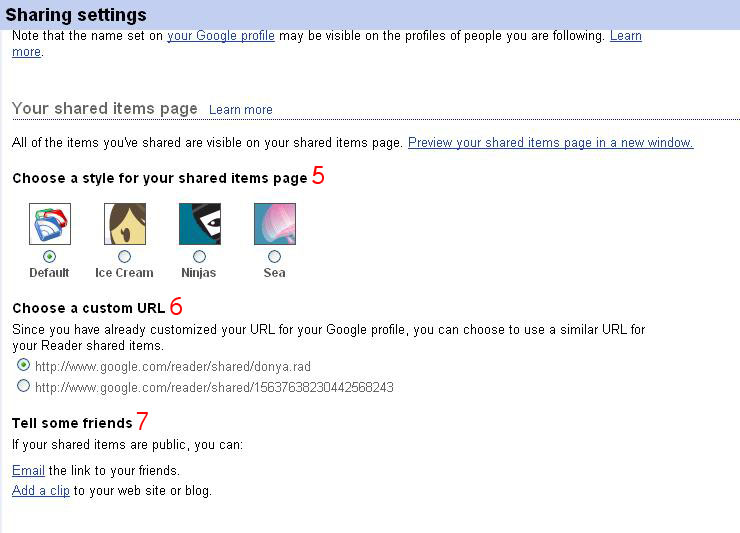
5. انتخاب قالببندی برای صفحهی مطالب به اشتراک گذاشتهی خود که به صورت سادهی Default مثل این باشد یا بستنی و نینجا و دریا داشته باشد.
6. میتوانید آدرس صفحهی گوگلریدر خود را از اینجا انتخاب کنید. در صورت انتخاب گزینه ی اول، همان ایمیل آدرستان انتهای آدرس قرار میگیرد و انتخاب گزینهی دوم آدرستان را مخفی میکند. در صورت استفاده از نام مستعار، ایمیل آدرس شما هم قابل پیگیری نیست.
7. Email the link to your friends از این طریق میتوانید برای دوست خود پیغام بفرستید و گزینههای View my shared items و Subscribe to a feed of my shared items برایش ارسال میشود.
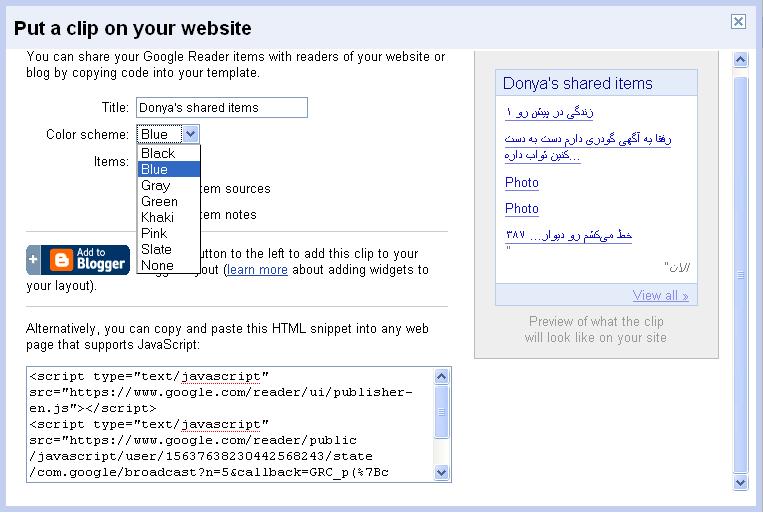
Add a clip to your web site or blog از اینجا کد HTML برای اضافهکردن مطالب همخوان شدهتان در وبلاگ، داده میشود با قالبی مشخص و البته امکان انتخاب بین چند رنگ محدود را خواهید داشت و تعداد مطالبی که در گوشهی وبلاگتان به نمایش در بیاید.
پ.ن: کلیدهای میانبری که در گوگلریدر میتوان استفاده کرد. با تشکر از ایشون که همخوان کرده بود.
قبل از اینکه دربارهی Trends و Browse for stuff بنویسم از لحاظ به ترتیب آمدن گزینههای سمت چپ، اول در مورد کامنتها و مواردی که کاربرد بیشتری دارد مینویسم و بعد در مورد بقیه.. - و توضیح دوباره که اینها فقط دانستههای بر حسب تجربهست و موارد کاربردی که شاید به کارتان بیاید -
در گوگلریدر شما هر کسی را Follow کرده باشید، هم مطالبی را که به اشتراک میگذارد می بینید و هم اجازه خواهید داشت زیر هر مطلب کامنت بگذارید.
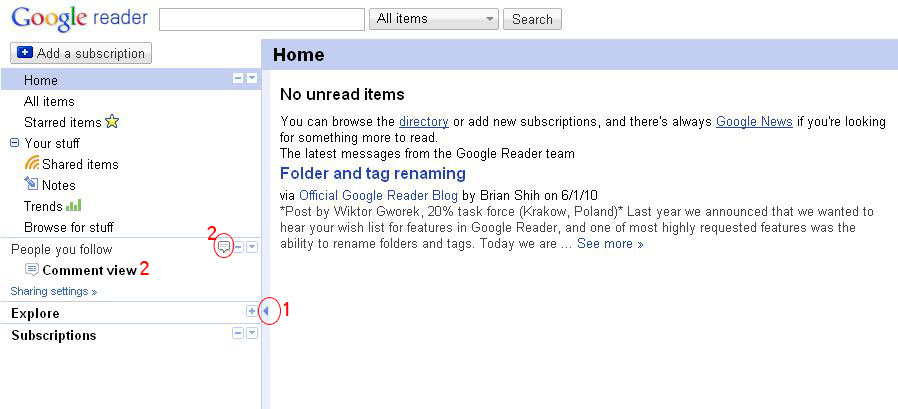
١. با کلیک روی این مثلث کوچکی که این گوشه میبینید، کل ستون سمت چپ ناپدید می شود. با کلیک دوباره هم برمیگردد.
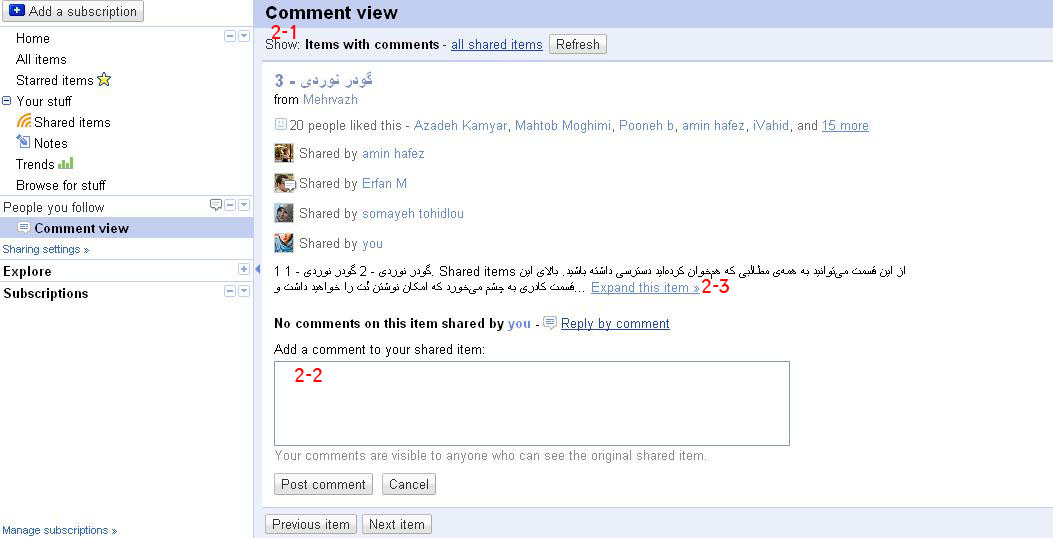
٢. Comment view - از این قسمت میتوانید کامنتهای خودتان و دوستانتان را دنبال کنید و ببینید. پررنگ شدن این عبارت نشاندهندهی کامنت تازه هست.
با کلیک روی آن آیکن کوچکی که در عکس دورش خط کشیده شده هم این قسمت باز میشود و بودنش همان مفهوم کامنت جدید را دارد. زیر هر متن ِ همخوان شدهای که کامنت تازهای نوشته شود، آن نوشته بالاتر از بقیه در comment view دیده میشود.
2-1: اگر حالت نمایش را روی Items with comments انتخاب کنید فقط گزینههایی که دارای کامنت هستند دیده میشود. در صورتی که حالت نمایش all shared items باشد اینجا هم دوباره همهی موارد به اشتراک گذاشتهی دوستانتان را چه کامنت داشته باشند و نداشته باشند دوباره میبینید. پس ترجیحن روی همان Items with comments بگذارید باقی بماند.
2-2: زیر هر آیتمی عبارت Add comment دیده میشود. با کلیک روی آن پنجرهی تازهای برای نوشتن و ثبت نظرتان باز می شود مثل همین کادر موجود در تصویر بالا.
اگر این نوشته توسط چند نفر از کسانی که فالوئرشان - دنبالگر - هستید، به اشتراک گذاشته شده باشد - مثل مطلبی که در عکس دیده میشود -. اسامی همهی کسانی - فقط از بین کسانی که مطالب به اشتراک گذاشتهشان را دنبال میکنید - که این متن را همخوان کردهاند دیده میشود و زیر نوشته عبارت n comments on this item shared by {name}l دیده میشود و میتوانید انتخاب کنید برای کدامشان کامنت بگذارید.
و توجه کنید لزومن کسی که دنبالگر شماست، ممکن ست فالوئر خانم ایکس نباشد و کامنتهای آن را نبیند. کامنتهای هر فرد را فقط کسانی که follow کردهاند میتوانند ببینند. و شما قادر خواهید بود همهی کامنتهای کسی را که follow کردهاید ببینید. اسم آدمهایی که در لیست شما هستند موقع کامنت گذاشتن به رنگ آبی دیده میشود و اگر خارج از این دسته باشند، خاکستری خواهد بود.
2-3: در comment view مطالب کامل دیده نمیشود و بعد از یکی دو خط، عبارت Expand this item را میبینید. با تقهای روی این گزینه هم مطلب را به طور کامل خواهید داشت و هم تمام گزینههایی که برای به اشتراک گذاشتن و ایمیل فرستادن و ... لازم ست انتهای آن - زیر کامنتهای مربوط به آن - رویت میشود.
یکی از مشکلات یک گوگلریدر شلوغ و یا دیر چک کردن comment view این ست که اگر بخواهید کامنتی که زیر مطلب کسی گذاشتهاید را پیدا کنید و بحث قبلی را دنبال کنید، به مشکل بر میخورید. یافتن کامنت از این راه کار بسیار سختی خواهد بود.
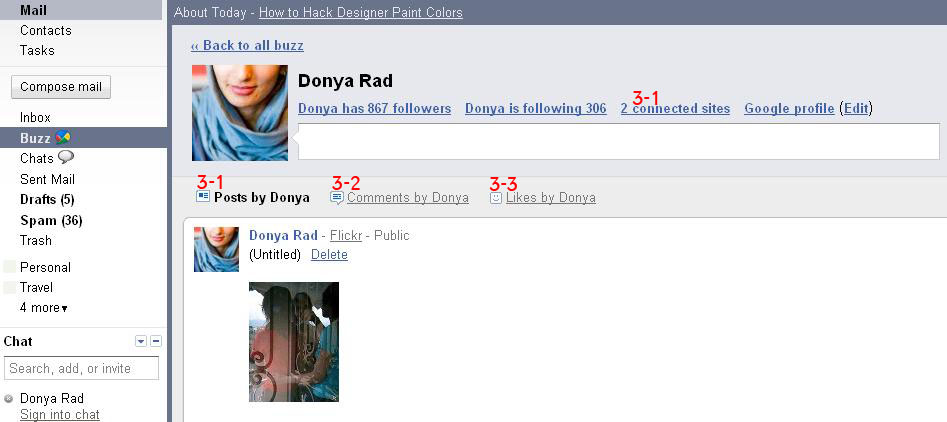
یک راهش این ست که بروید به Gmail و گزینهی Buzz و بعد روی اسمتان تقهای بزنید..
3-1: Post by felani - هر آنچه را که در قسمت connected sites به لیستتان افزوده باشید اینجا دیده میشود.
3-2: Comments by felani - اگر کامنتی در ریدر نوشته باشید، از اینجا میتوانید کامنتهایتان را دنبال کنید. کامنتهای بعدش را بخوانید. کامنت خودتان را ویرایش یا حذف کنید و یا کامنت جدیدی بگذارید.
3-3: Likes by felani - اینجا فقط لایکهایی که در buzz داشتهاید دیده میشود و ربطی به ریدر و لایکهای آنجا ندارد.
غیر از اینجا میتوانید به Google profile خود بروید..
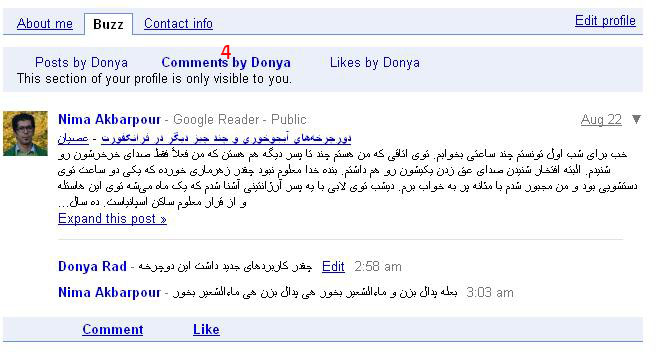
4. سربرگ Buzz را انتخاب کنید. همان گزینههای قبلی را میبینید.
Comments by khodeton را انتخاب کنید. از اینجا هم می توانید کامنتهایی که در ریدر به یادگار گذاشتهاید را پیدا کنید. به ادامهی بحث توجه کنید یا دوباره کامنت بگذارید. احیانن غلط تایپیتان را ویرایش کنید یا حرف خود را پس بگیرید و اثر ظاهری و مدرکش را پاک کنید.
پ.ن: برای دیدن تصاویر در سایز بزرگتر، روی عکسها کلیک کنید
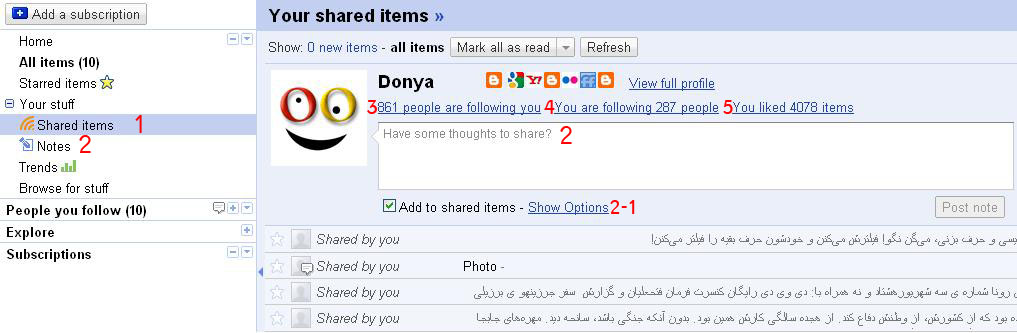
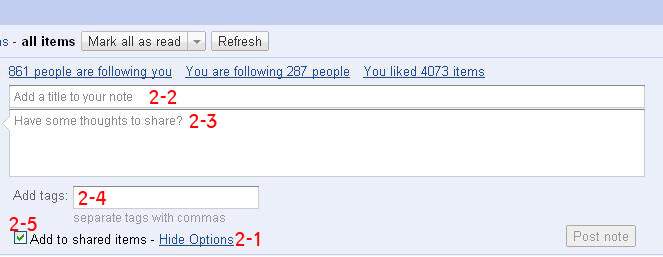
1. Shared items از این قسمت میتوانید به همهی مطالبی که همخوان کردهاید دسترسی داشته باشید.
بالای این قسمت کادری به چشم میخورد که امکان نوشتن نُت را خواهید داشت و در این کادر میتوانید مطلب مورد نظرتان را بنویسید و به اشتراک بگذارید.
2. Notes شامل نوشتههای مستقل شما میشود تحت عنوان نُت یا وقتی که از گزینهی Share with note استفاده کنید.
2-1: با کلیک روی عبارت Show Options کادری بالا و پایین صفحه اضافه میشود برای اضافه کردن عنوان و برچسب برای نوشتهتان. برای پنهان کردن آن میتوانید روی Hide Options تقهای بزنید.
2-2: برای نوشتن عنوان مستقلی برای نوشتهتان.
2-3: برای نوشتن متن. این قابلیت را دارد که شما عکس، فونت دلخواه، رنگ و یا چیدمان مورد نظرتان را داشته باشید اما نیازمند کدهای html هست.
یعنی علاوه بر اینکه میتوان بسیار ساده و به راحتی اینجا تایپ کرد و گزینهی Post note را فشرد، شما میتوانید متنی با ظاهر متفاوت را هم در قالب یک نُت داشته باشید.
اگر مثل من سواد کدنویسی ندارید و ازش سر در نمیآورید، پیشنهادم این است از صفحهی مدیریت وبلاگتان استفاده کنید. عکسی که میخواهید را آنجا آپلود کنید - اگر در بلاگر هستید ترجیحن عکس را روی فضای دیگری آپلود کنید تا به علت فیلترینگ مثل این نشود که بدون فیلترشکن تصویرش مشخص نیست - متن را اضافه کنید، فونت و رنگ و لینک به صفحهی دیگر یا هر تغییری دیگری که لازم دارید را اعمال کنید، بعد روی سربرگ HTML بروید. select all بعد copy و paste در قسمت نُت ریدر لازم ست و Post note
یک نکتهی دیگری هم در مورد بلاگر، وقتی کدها را از آنجا کپی میکنید. اینتر و رفتن به خط بعدی برایش با کد تعریف نشده ظاهرن. همهی خطها در ریدر پشت سر هم دیده میشود. چارهاش هم این ست بعد از عملیات copy و paste، انتهای هر کلمه یا جملهی که میخواهید نقطه سر خط باشد این را بگذارید. - بلاگر اعلان خطا میداد و قبول نمیکرد همینجا بنویسمش -
2-4: برای دسته بندی و برچسب چسباندن. این برچسبها فقط در ریدر خودتان خواهد بود و وقتی نُت را به اشتراک میگذارید، بقیه نمیبیند.
2-5: با برداشتن این تیک از کنار Add to shared items نوشتهی شما دیگر به اشتراک گذاشته نمیشود. بین Shared items هم دیگر نخواهد بود و در قسمت Notes بایگانی میشود - قابلیت ادیت ندارد - و میتوانید آنجا دنبالش بگردید و احیانن Delete یا Share یا Email کنید.
3. تعداد آدمهایی که گوگلریدر شما را دنبال میکنند. با کلیک روی این گزینه لیست این افراد را میتوانید ببینید - در این مورد بعدن توضیح بیشتری خواهم داد. الان فقط یادتان باشد از اینجا هم قابل دسترسی هست -
4. تعداد و لیست افرادی که شما مطالبشان را دنبال میکنید و مشترک هستید.
5. از اینجا میتوانید تمام آیتمهایی که لایک زدهاید را ببینید.
پ.ن: برای دیدن تصاویر در سایز بزرگتر، روی عکسها کلیک کنید
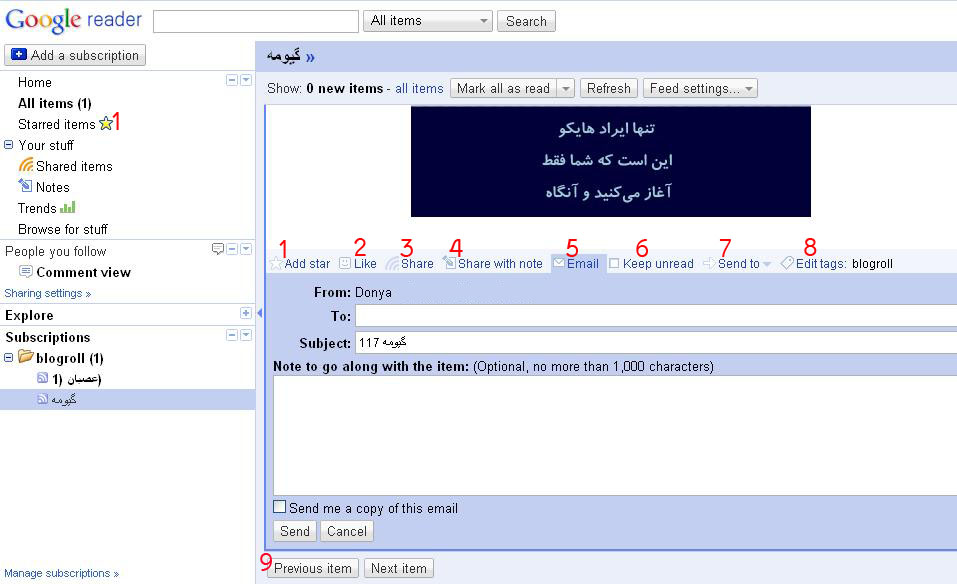
انتهای هر نوشتهای که در گوگلریدر داشته باشید یک سری گزینه دیده میشود..
1. Add star هر مطلبی که احساس میکنید باید بعدن بخوانید یا یک جایی نگهداریش کنید یا اهمیت دارد برایتان و ... را میتوانید ستارهدار کنید تا دسترسی راحتتر باشد. هر بار برای دسترسی میتوانید در قسمت سمت چپ صفحه روی Starred items کلیک کنید. برای اینکه از این دسته خارجش کنید هم کافیست دوباره روی همان علامت ستاره کلیک کنید.
2. Like بیشتر به منظور خوشآمدن از نوشتهای کاربرد داره. شما مطلبی را دوست دارید و لایک میزنید. میزان لایکها خوانندههای خاموشی را هم نشان میدهد که به این مطلب توجه نشان دادهاند و میتواند نشاندهندهی اهمیت موضوع نزد مخاطب باشد.
در گوگلریدر یک مشکل تاریخی دنبالهداری در مورد اینکه چه زمانی لایک بزنیم و آیا لایک داشت یا نداشت؟ وجود دارد. قبلن در این مورد نوشته بودم: " بالای قسمت شرآیتم هر فرد دو دسته وجود دارد. آیتمهایی که لایک زده و آیتمهایی که همخوان کرده. بنابراین لایک زدن دسترسی به آن نوشته را هم راحتتر میکند. نوشتهای که "توجهم را جلب کرده" یا "مهم بوده" ولی به هر دلیلی نخواستم به اشتراک بگذارم.
وقتی نوشتهای +100 تا لایک میخورد اولین چیزی که به ذهن مخاطب میرسد اینست که به این مطلب توجه بیشتری شده. در حالیکه ما نمیتوانیم بفهمیم چند نفر این را همخوان کردن و فقط دوستهایمان را میبینیم ولی لایک هر آدمی که در گودر هست را میشود دید بدون اینکه من شرآیتمهایش ببینم و یا قصد پیگیری داشته باشم. بنابراین به نوعی میزان مورد توجه قرار گرفتنش را می تواند نشان دهد. "
ولی در کل سخت نگیرید! D:
و در ضمن فقط وقتی لایکها یکجا جمع میشود روی هم که آدرس فید یکسانی داشته باشد. مثلن وبلاگهای بلاگر دو تا آدرس دارند. مثل این و این .. بعد یک وبلاگی مثل اینجا آدرس فیدبرنر هم دارد.. لایکهای هر کدام از این آدرسها جدا از هم در ریدر دیده میشود..
از اینجا هم میتوان آیتمهای پرلایک را دنبال کرد..
3. Share برای به اشتراک گذاشتن مطالب با دیگران
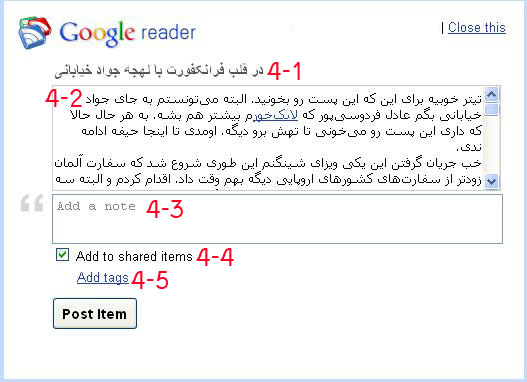
4. Share with note مطلبی را با دوستانتان میخواهید به اشتراک بگذارید. موافقید؟ مخالفید؟ حرف بیشتری در این باره دارید؟ نکتهای جا مانده؟ قسمتی اهمیت بیشتری دارد؟ رونوشت به فرد خاصی ست؟ هر حرف اضافهتری دارید میتواند از این گزینه استفاده کنید. پنجرهای باز میشود و میتوانید نُت بنویسید بالایش و همراه با این نوشتهی الصاقی با دیگران به اشتراک بگذارید.
توضیح: اگر مطلبی قبلن با نُت همخوان شده و شما روی این گزینه کلیک کنید، نُت قبلی دیگر دیده نمیشود. اگر مطلبی را به خاطر نُت همخوان میکنید بنابراین به همان گزینهی Share بسنده کنید. اگر میخواهید مطلبی را به نُت اضافه کنید می توانید نوشتهی مورد نظر را که مثلن ایکس نوشته، انتخاب کنید. بعد copy، گزینهی Share with note را انتخاب کنید و میتوانید بنویسید "ایکس: .. " و نُتی که قبلن نوشته را جلوی اسمش paste کنید و در خط بعدی هر آنچه میخواستید را بنویسد.
اگر هم تمایلی ندارید نوشتهای را با نُت قبلی همخوان کنید و خودتان هم نمیخواهید چیزی بنویسید. کافی ست از این گزینه استفاده کنید و جای نُت را خالی بگذارید. نُت قبلی دیگر دیده نمیشود.
4-1: اینجا این امکان را به شما میدهد تا تیتر مطلب را تغییر دهید و عنوان دیگری برایش بگذارید.
4-2: میتوانید متن را تغییر دهید. مثلن اگر متن طولانی ست که فقط یه قسمتش برایتان اهمیت دارد را کوتاه کنید و فقط همان قسمت مورد نظر را باقی بگذارید. البته با کلیک روی این قسمت همهی کدهای نوشته هم معلوم میشود و درهم به چشم میخورد و راه آسان تغییر دادن را بیخیال!
4-3: محل نوشتن نُت
4-4: با برداشتن تیک جلوی Add to shared items این نوشته و نُت الصاقی در قسمت Notes ذخیره میشود بدون اینکه با دوستانتان به اشتراک گذاشته شود.
4-5: با کلیک روی گزینهی Add tags میتوانید برچسب اضافه کنید و به دستههای مورد نظرتان تقسیم کنید.
5. با کمک این قسمت میتوانید هر کدام از نوشتههای موجود در گودر را برای دوستانتان بفرستید. با متن و توضیح اضافهتر یا بی هیچ حرفی..
با گذاشتن یک تیک جلوی Send me a copy of this email هم یک نسخه برای خودتان خواهید داشت.
6. keep unread نوشته را برایتان به حالت خوانده نشده نگهداری میکند.
7. send to میتوانید مطلب موردنظرتان را از گوگلریدر به توییتر بفرستید. - اگر این گزینه برایتان وجود نداشت از اینجا میتوانید فعال کنید. اطلاعات بیشتر هم در اینجا -
8. اگر برچسبی انتخاب نکرده باشید این گزینه به شکل Add tags دیده میشود که میتوانید برایش دسته بندی مشخص کنید و اگر از قبل وجود دارد از اینجا میتوانید از این دسته خارجش کنید یا برچسب تازهای بهش بچسبانید.
9. این گزینهها که پایین همهی مطالب در ریدر به چشم میخورد شما را به سمت مطلب بعدی یا قبلی هدایت میکند.
پ.ن: برای دیدن تصاویر در سایز بزرگتر، روی عکسها کلیک کنید.
با اینکه گوگلریدر چندان نیاز به آموزش و راهنما ندارد، قصد کردهام پا در حوزهی خارج از تخصصم بذارم و به زبان ساده در مورد گودر بنویسم. شما بگذارید به حساب آدم تنبلی که تصمیم گرفته یکباره اطلاعات عمومیاش را به زبان بسیار ساده و ترجیحن تصویری اینجا بنویسد تا زین پس اگر دوستی سوالی پرسید، یک لینک بفرستد برایش و قبلن همه را مکتوب کرده باشد و نیاز به توضیح چندباره نباشد..
یک اکانت در جیمیل نیاز ست و ورود به این صفحه تا گوگلریدر - گودر - شما فعال شود. کاراییاش خواندن وبلاگ و سایتهای مختلف و خبردار شدن از به روز شدن آنها بوده که امروز فکر می کنم یه قسمتی از معاشرتهایمان را هم در بر گرفته.. در هر حال به آن قسمتش کار ندارم :دی از گزینههای سمت چپ صفحه شروع میکنم..
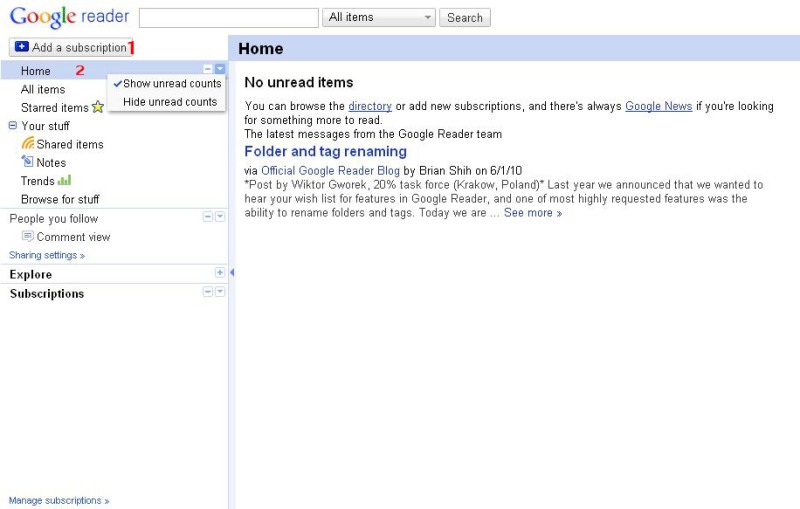
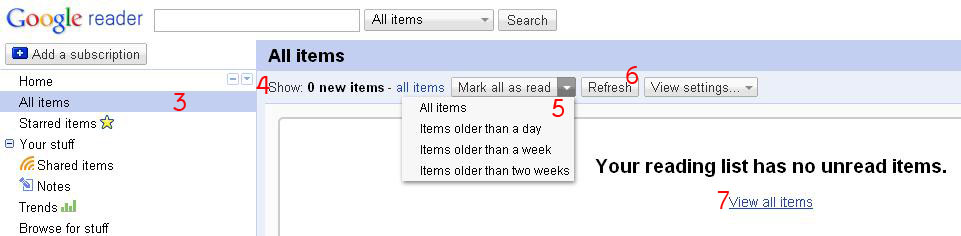
١. Add a subscription
وقتی روی آن کلیک کنید یه پنجره باز میشود که میتوانید آدرس وبلاگ یا فید وبلاگ یا سایت مورد نظر را اضافه کنید به گودر و بدینگونه هربار از به روز شدنش مطلع میشوید و میتوانید از همینجا بخوانید.
2. اینجا حق انتخاب دارید تعداد کل آیتمهایی که نخوانده اید جلوی All items نشان داده شود یا نه؟ اگر تیک را جلوی Hide unread counts بگذارید، دیگر تعداد مطالب خوانده نشده نمایش داده نمیشود.
3. با انتخاب این گزینه همهی شرآیتمها و گروهها و دستهبندیهایی که داشتید را میبینید
4. مسلمن اگه اینجا هم all items را انتخاب کنید همهی نوشتهها اعم هم از خوانده و نخوانده مشاهده میشه ولی در حالت new items فقط مطالبی که روشون کلیک نکردید و خوانده نشده، مشاهده میشود
5. برای یک گودر +1000 شده به مثابهی شفادهنده کار می کند. با Mark all as read به نوعی خودتان را از شر مطالب خوانده نشده نجات میدهید و با آسودگی میشود سر بر بالین گذاشت :دی
اما گزینههای دیگری هم پیشبینی شده که یکباره ذوق زده نشید! یعنی بعد از یک هفته یا زمان بیشتری این صفحه را باز کردید بهترین کار این ست که برای خلاص کردن خودتان از مطالب قدیمی از گزینههای دیگر استفاده کنید که فقط مطالب یه روز قبل را براتون باقی بذاره یا یک هفته قبلتر یا دو هفته قبلتر.. و اینگونه می توان مطالب قدیمیتر را مشمول مرور زمان کرد و ازشان گذشت.
این گزینهها برای تکتک فیدها یا شرآیتمهای یک نفر موجوده. مثلن میتونید روی اسم ایکس کلیک کنید و هزارتا آیتمی که به تنهایی موفق شده در یک هفته به اشتراک بذاره را مارک آل بزنید تا هم گودر نفس راحتی بکشه و هم شما فرصت خوندن بقیهی مطالب را پیدا کنید..
6. از اسمش کاربردش کاملن واضح و مبرهن ست! احیانن اگر وبلاگی دارید که بعد از آپدیت شدن خیلی دیر در گودر نمایان میشود این گزینه در اکثر موارد راهگشاست. روی فید وبلاگتان در گودر کلیک کنید، گزینهی رفرش را بفشارید تا آخرین مطلب وبلاگتان ظاهر شود!
7. در صورتیکه به مطالب قبلی خواستید رجوع کنید یا احیانن گودر هی اعلام کرد مطالب نخوانده دارید ولی هیچ اثری ازش نبود، روی این گزینه فشار دهید بعد از اینکه همهی مطالب ظاهر شد، Mark all as read بزنید. به سرعت آن عدد متوهم از بین میرود!
پ.ن: به علت طولانی شدن این نوشته و به قصد سرک کشیدن به همهی سوراخهای گودر، ادامه دارد..
 هوای خنک و سرد میخورد به صورتم. نشسته بودم کنار راهنمای کوچکمان که هر چه از مادر و بقیه شنیده بود برایمان نقل میکرد. دلم نمیخواست این خنکی و سرما را ول کنم و اندکی جابجا شوم حتا
 ولی چارهای نبود. یکی از همراهان اول روستا نشسته بود به انتظار. باید برمیگشتیم زودتر. "عرفان" - راهنما - میگفت این کوهها هر کدام اسم و قصهی خودشان را دارند.
 و این " شیطان تله"
 به عرفان گفتم به زودی برمیگردیم و خداحافظی کردیم. قرار شد دفعهی بعد برویم "بشکافته سنگ" و "دار تله" و قسمت های دیگر روستا را همراه عرفان ببینیم.
 از بین درختها و گیاهان و صخرهها عبور کنی، وقتی خورشید وسط آسمان ست و حوالی ظهر را یادآوری میکند. گرما کلافه کننده میشود و دل خوش کردهای به نسیمی که گهگداری میوزد، جایی میان صخرهها یخچال طبیعی وجود دارد. نه ردی از برف به چشم میخورد و نه قطره آبی. راهنمای کوچکمان میگفت سالها پیش بر اثر زلزله دهانهی غار بسته شده و حالا همین روزنهی اندک باقیمانده.
 در وصف خنکی اینجا هیچ نمیتوان نوشت. خیلی خوب و شگفت انگیز بود این سرما وسط گرما
 جایی در این سرزمین هست پای بشر رسیده باشد و با زباله ردپایی از خود باقی نگذارد؟ از این شکاف کوچک فقط کمی میشد پایین رفت که با شاخهی درختی که همان جا افتاده بود، موفق شدم بطریها را بیرون بکشم تا این هوای خوب با منظرهی بهتری همراه باشد.
 راهنما گفت یخچال بزرگتری هم همان حوالی هست. دوباره از بین صخرهها حرکت کردیم تا به یخچال بعدی برسیم..
و طبق تقویم 26سال پیش" دنیا " هم متولد شده..

my logo
Send me your Letter!










![[Powered by Blogger]](https://lh3.googleusercontent.com/blogger_img_proxy/AEn0k_tgv5CHMkX-Yn_vSSwPldIof9UEnn0wDsqRpZQuaxfk1KwWJY7-jM5tVyd6fFL8geiuaV6OJxUL1pTW2rNvqmr1nBZIvb2sS3OKclgZrkZ5=s0-d)